Официальная страница в России

Умная мышь с искусственным интеллектом

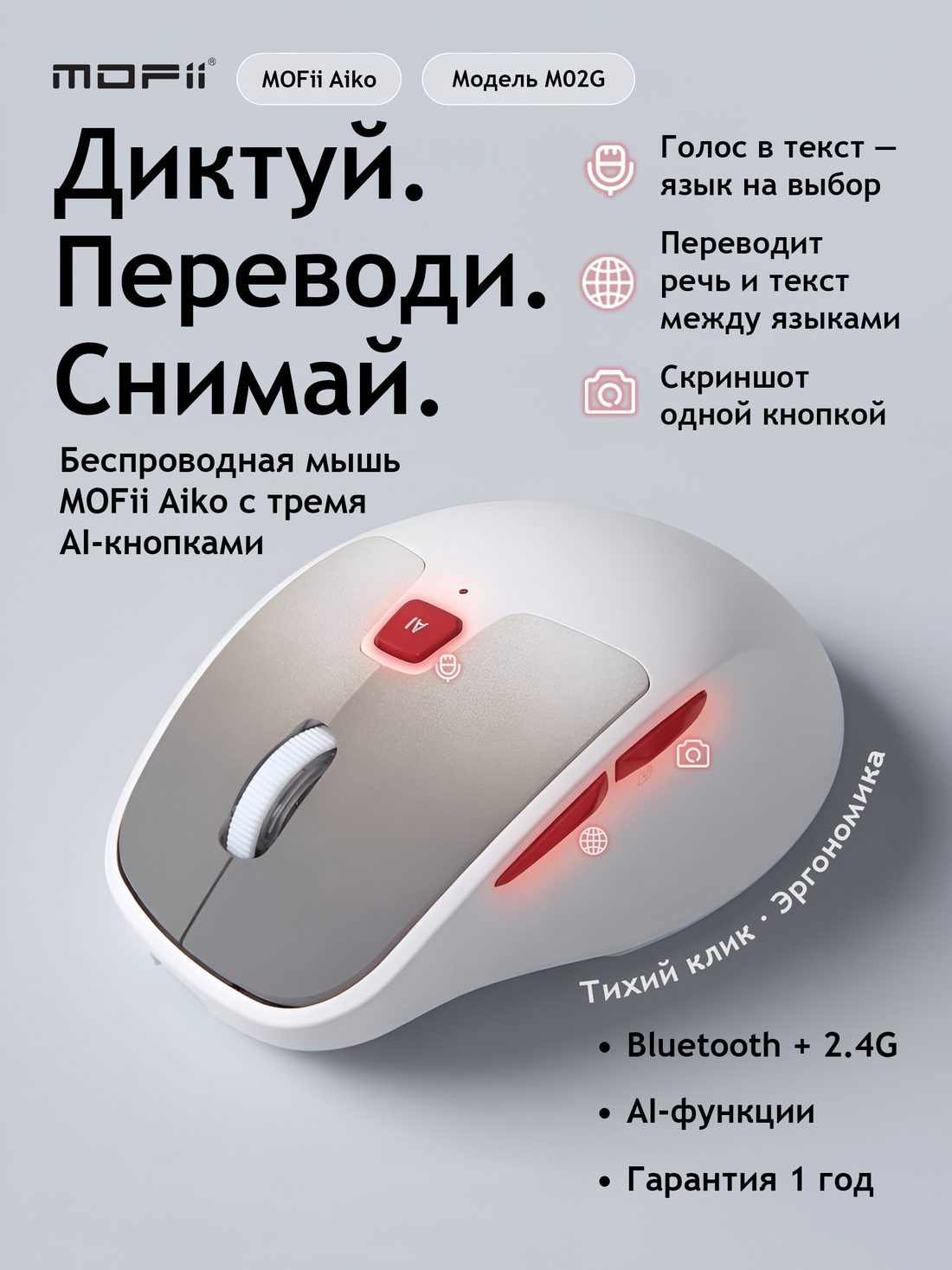
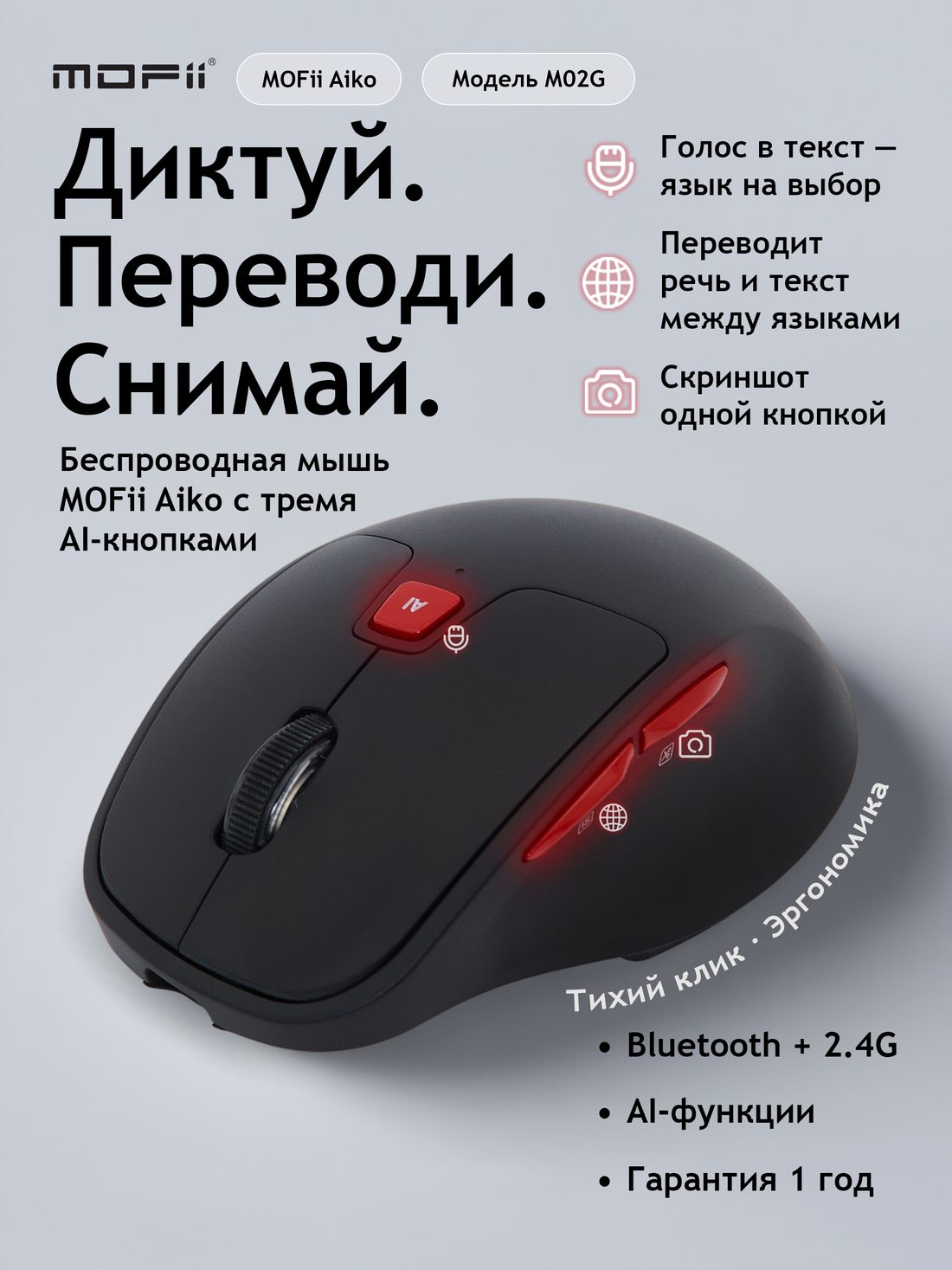
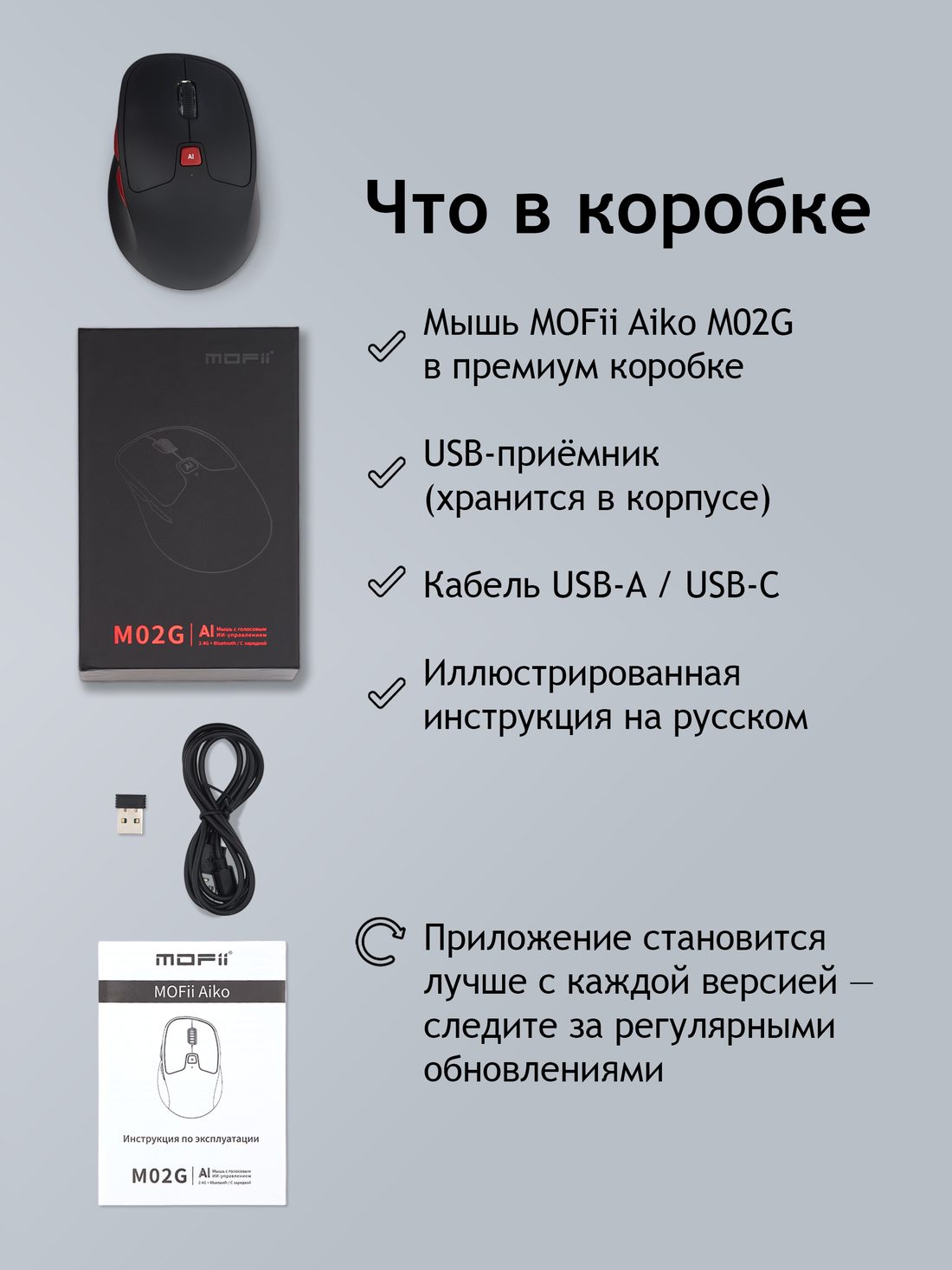
MOFii Aiko AI — первая офисная мышь со встроенным ИИ-ассистентом. Голосовой ввод, мгновенный перевод и умный помощник в одном устройстве.
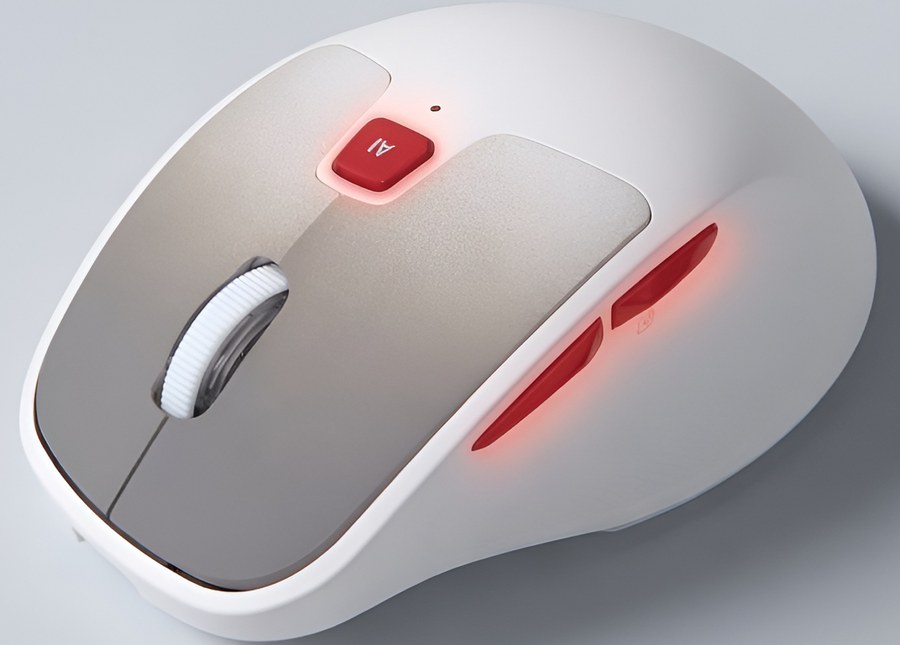
MOFii Aiko — белая версия
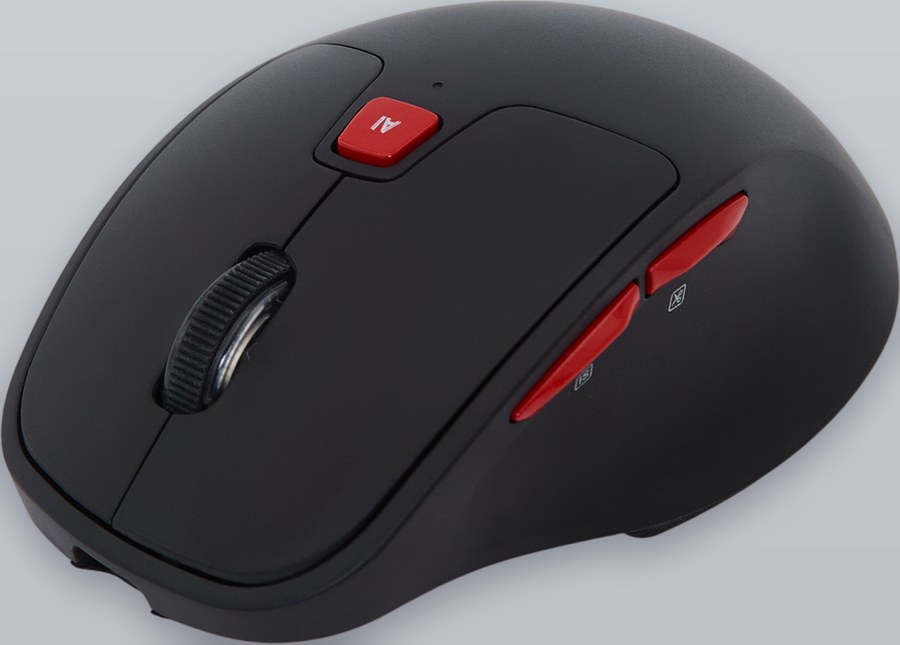
MOFii Aiko — чёрная версия

📥 Скачать приложение

Установите программу для активации всех возможностей вашей мыши MOFii Aiko

📦 Версия: 1.2.8
💾 ~150-160 МБ
🌍 Русский / English
Другие версии для скачивания

Возможности MOFii Aiko AI

🎙️

Голосовой ввод

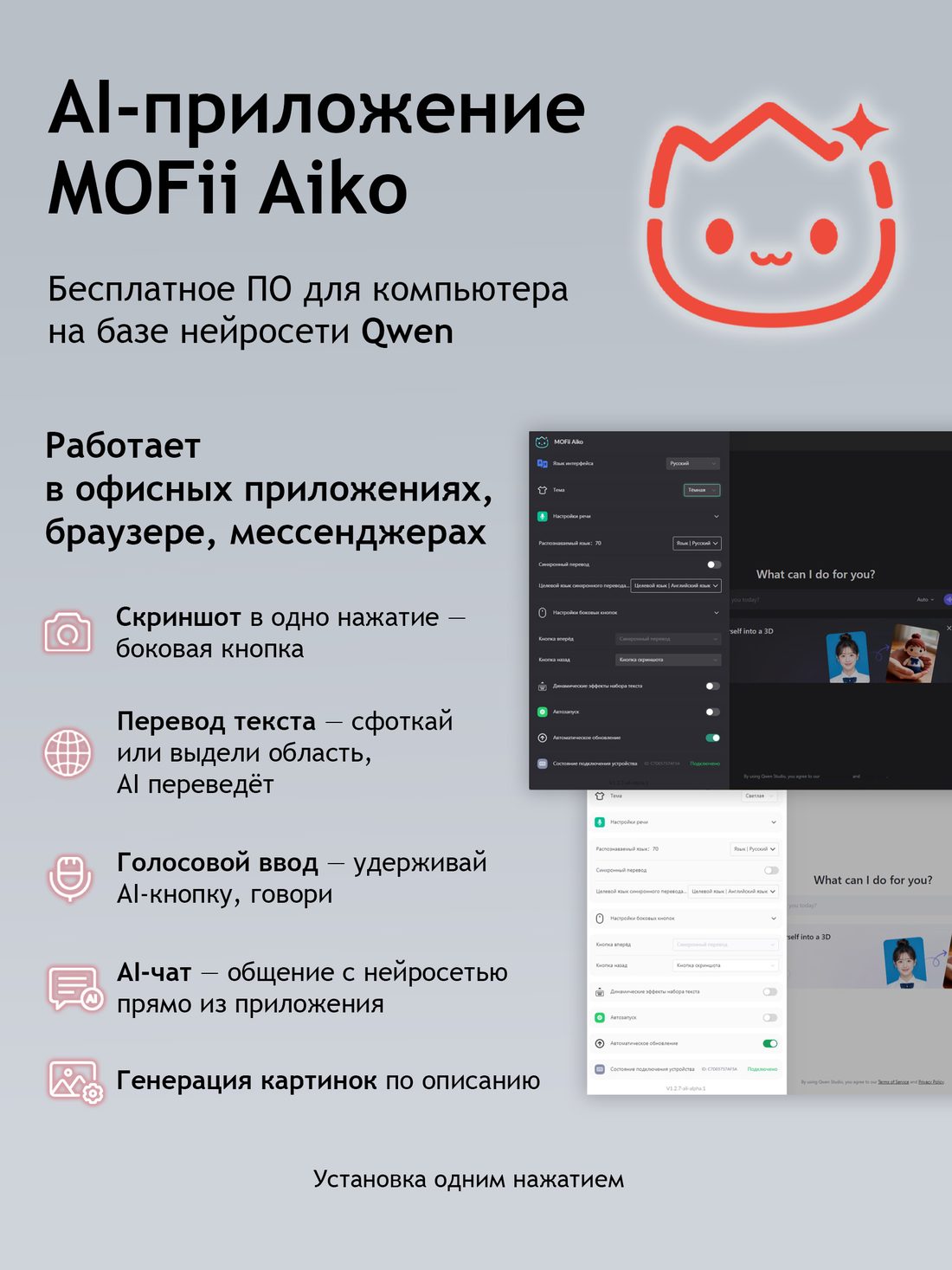
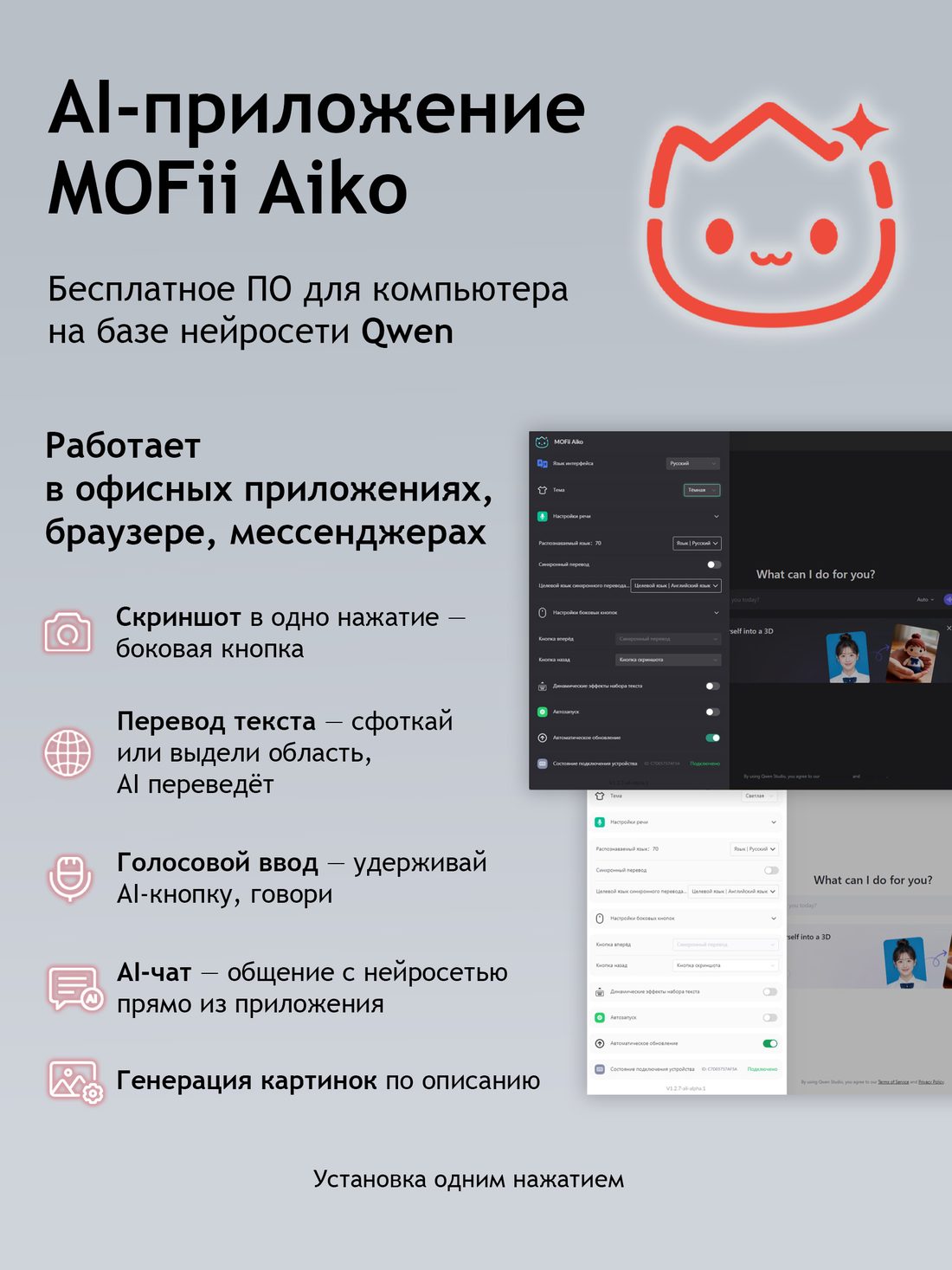
Диктуйте текст голосом — мышь преобразует речь в текст в любом приложении. Идеально для быстрых заметок и сообщений.

🌐

Мгновенный перевод

Выделите текст и получите перевод одним кликом. Поддержка более 100 языков для работы с международными документами.

📄

Распознавание текста (OCR)

Распознавайте текст с изображений и областей экрана — со скриншота, скана или фото. Распознанный текст готов к вставке, редактированию и переводу.

🤖

ИИ-ассистент Qwen

Встроенный искусственный интеллект поможет переписать текст, ответить на вопросы и автоматизировать рутинные задачи.

Умный офис

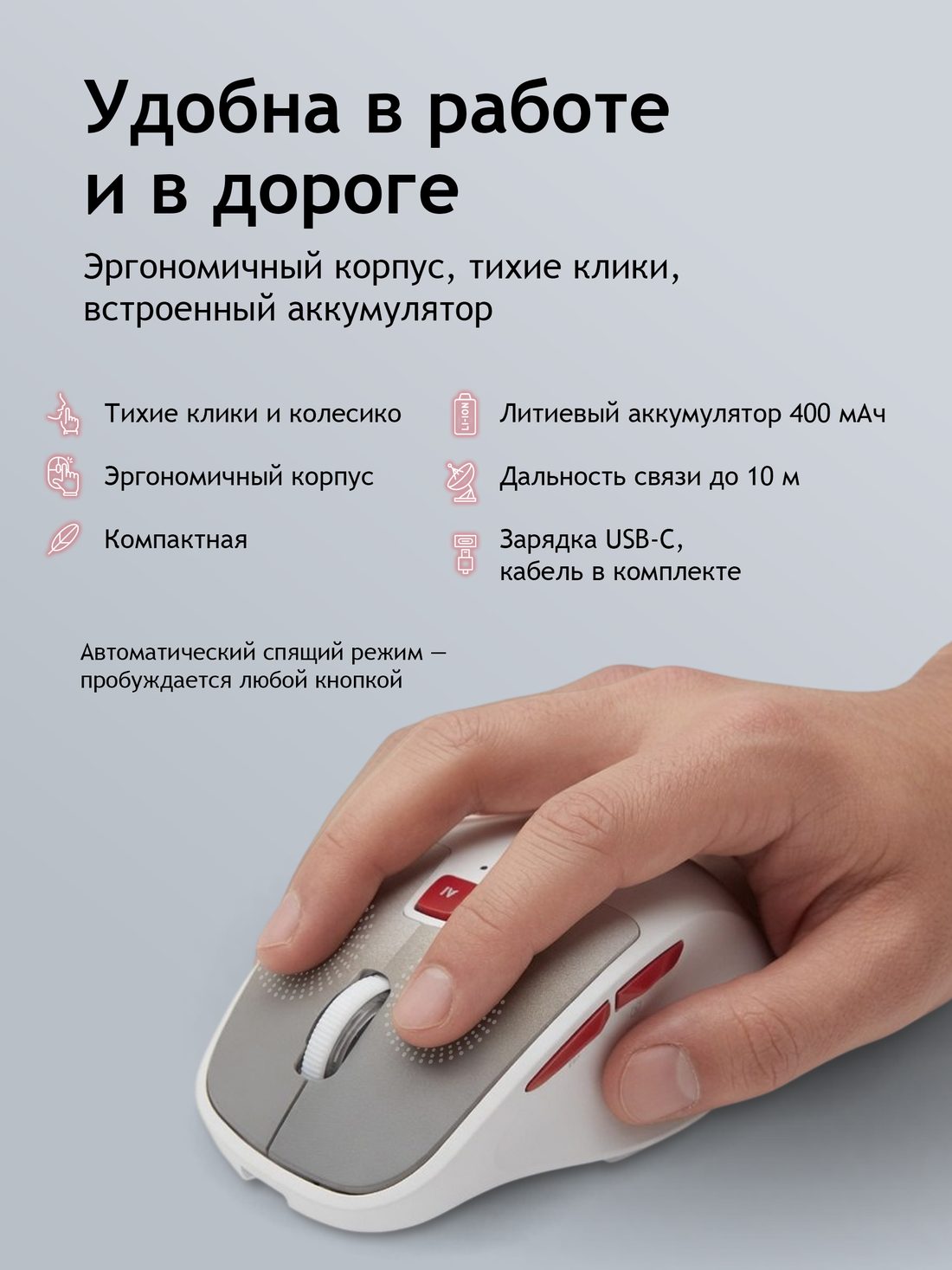
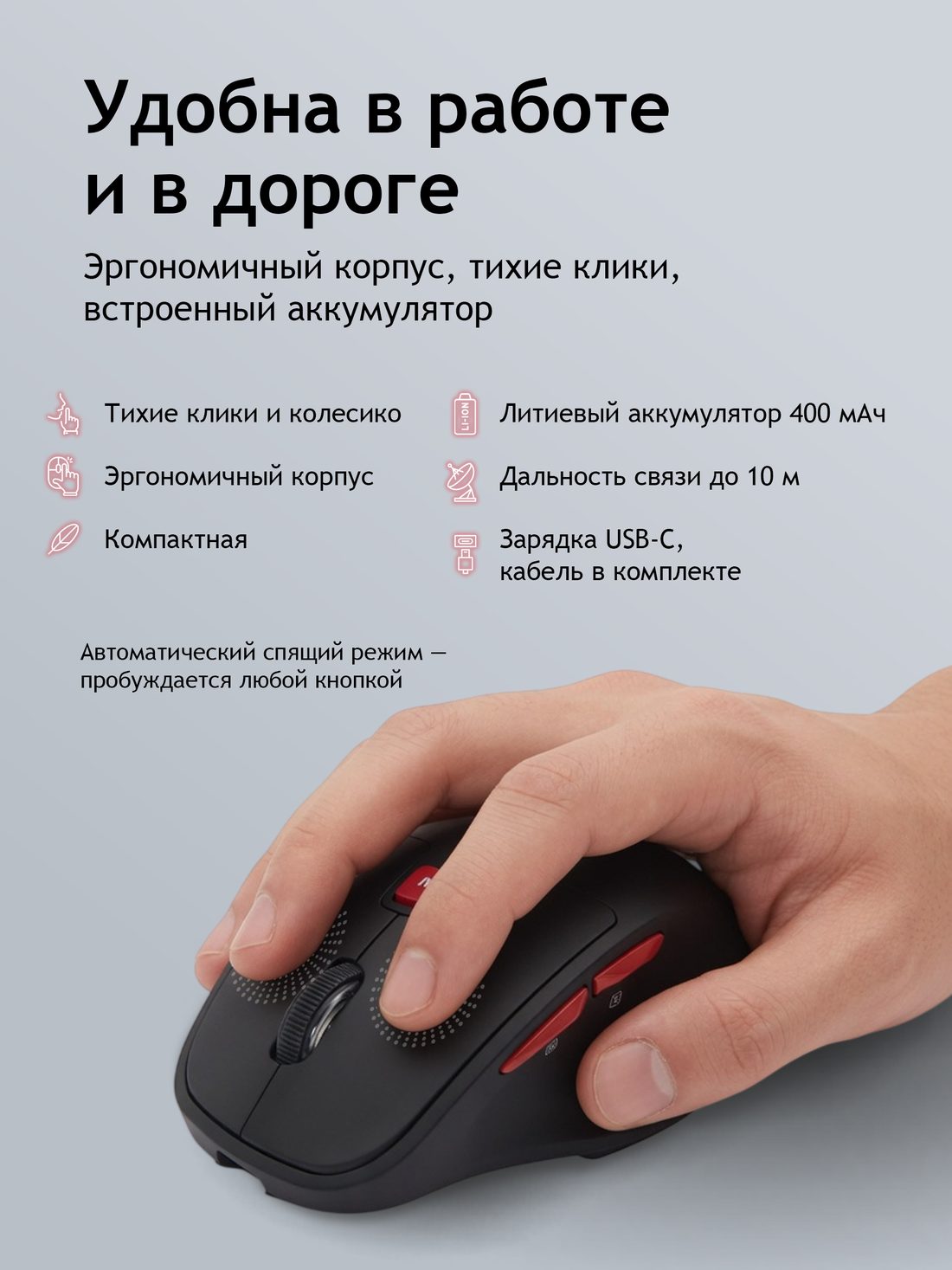
Настраиваемые кнопки для быстрых действий. Эргономичный дизайн для комфортной работы весь день.

Как пользоваться

1

Установите приложение

После включения мыши удерживайте кнопку колеса прокрутки 5 секунд — автоматически откроется страница загрузки. Скачайте и установите приложение. Убедитесь, что иконка приложения видна в панели задач.

2

Голосовой ввод

Кликните в поле ввода текста, затем удерживайте кнопку AI на мыши. Начните говорить и отпустите кнопку. Речь будет преобразована в текст. Язык распознавания можно изменить в настройках приложения.

3

Мгновенный перевод

Кликните в поле ввода, затем удерживайте кнопку IS (Interpretation Service). Говорите — и ваша речь будет переведена на целевой язык и вставлена в поле ввода. Целевой язык настраивается в приложении.

4

Боковая кнопка

По умолчанию боковая кнопка делает снимок экрана. Вы можете назначить другие функции в разделе «Настройки боковой кнопки» в приложении.

Технические характеристики

📡
Частота
2400–2480 MHz
📏
Дальность связи
до 10 м
🔋
Аккумулятор
400 mAh, 3.7V
📐
Размеры
107.6 x 68.4 x 41.5 mm
🖲️
Сенсор
Оптический
📻
Каналы
79 (авточастота)

Где купить

Ozon Официальный продавец
Wildberries Официальный продавец
Яндекс Маркет Официальный продавец

Частые вопросы

Как подключить мышь MOFii Aiko?
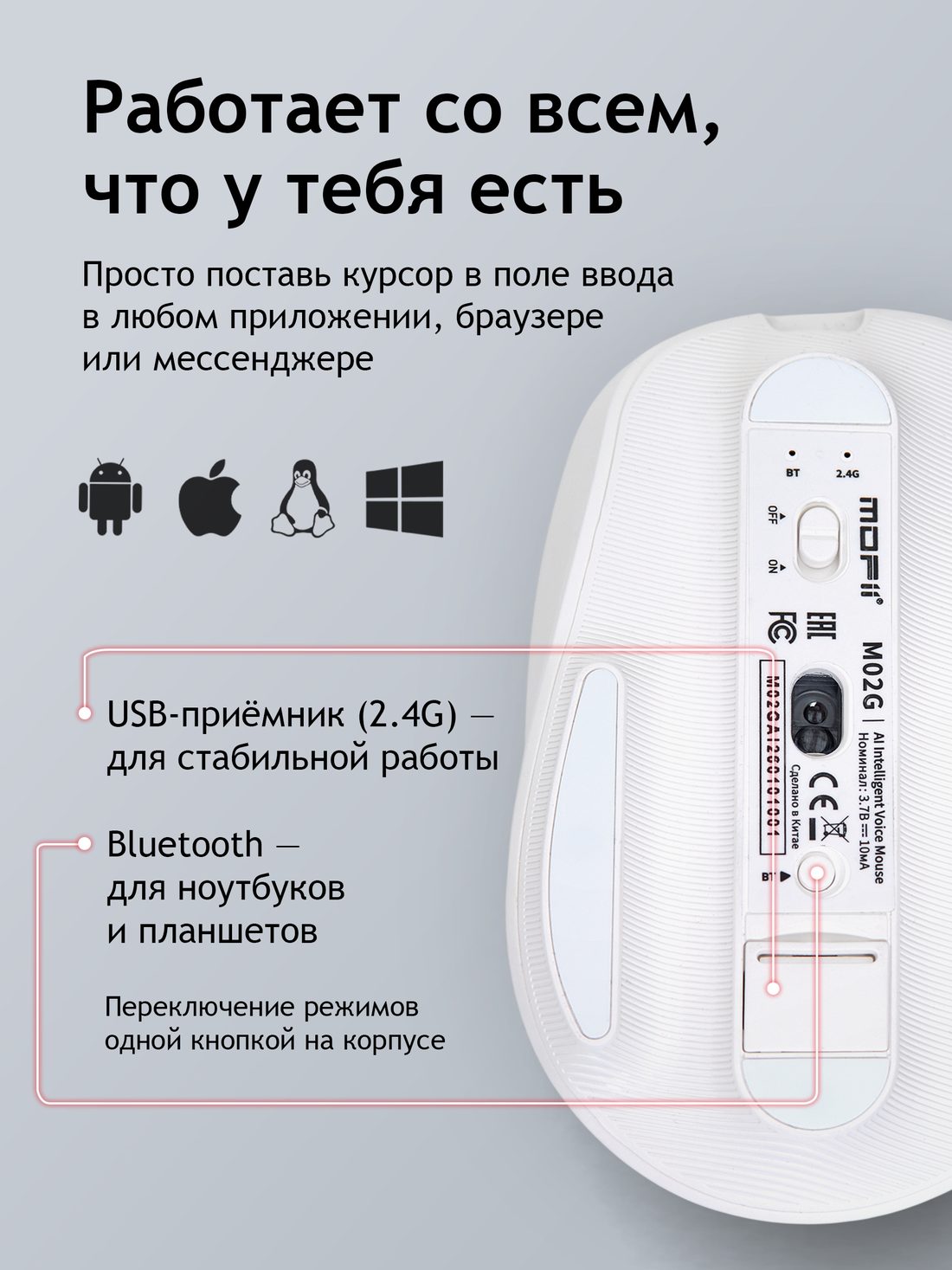
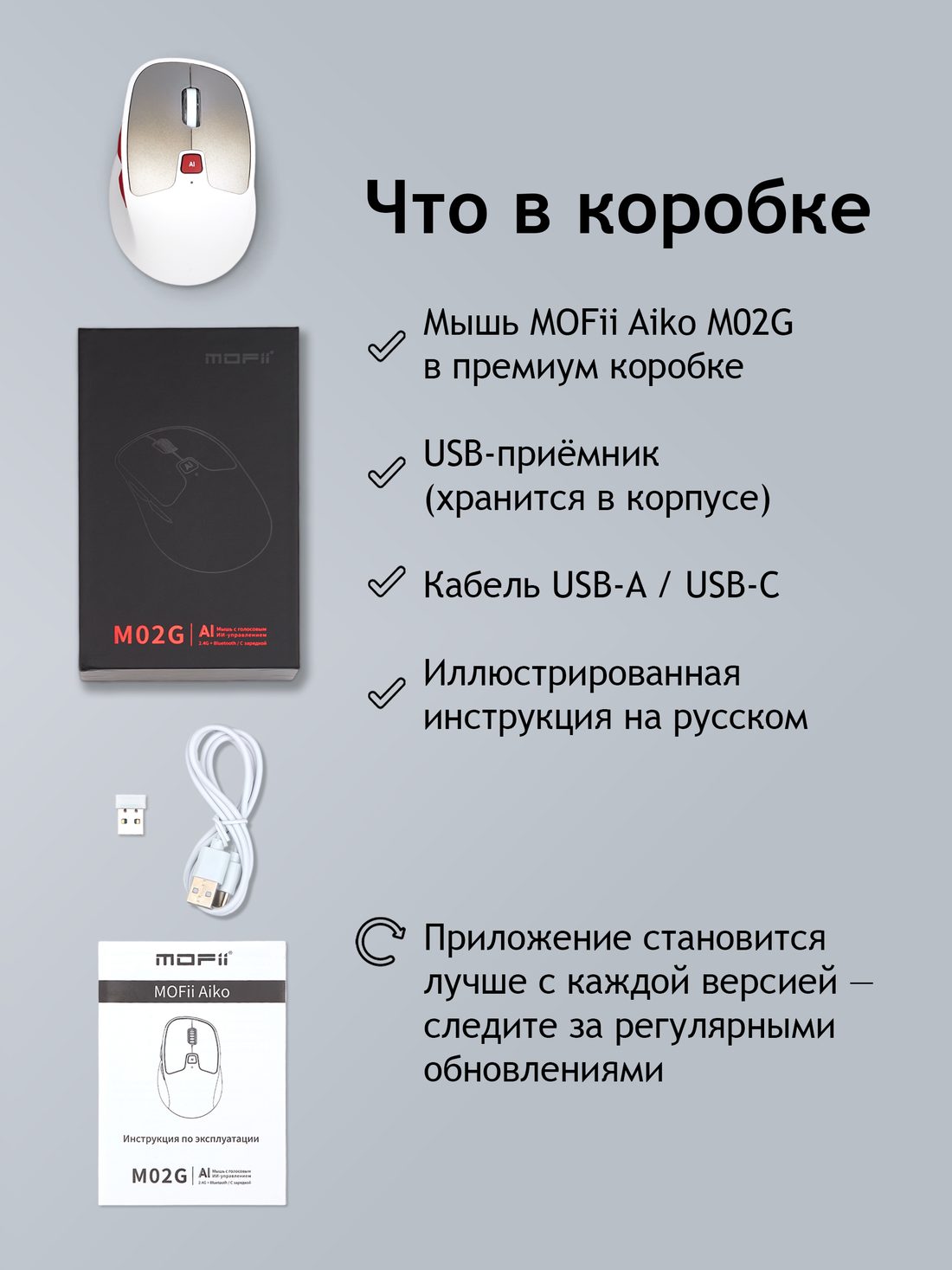
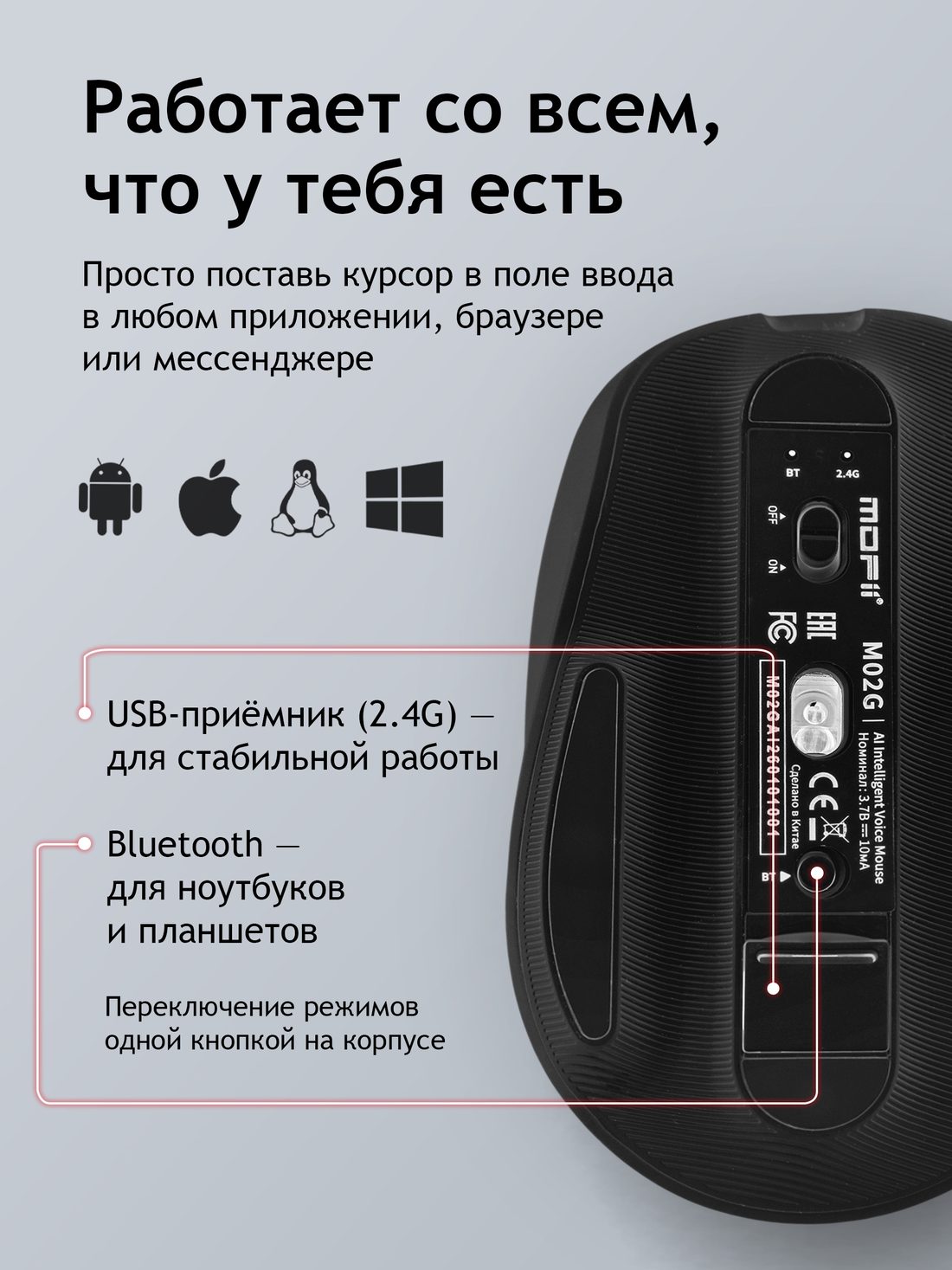
Включите питание мыши переключателем снизу. Для Bluetooth: откройте настройки Bluetooth на компьютере и выберите «AI-M02». Для беспроводного подключения 2.4G: вставьте USB-приёмник в порт компьютера — мышь подключится автоматически.
Какие операционные системы поддерживаются?
Приложение MOFii Aiko работает на Windows 10 и новее (64-bit и 32-bit), а также macOS (Apple Silicon и Intel).
Как заряжать мышь?
Встроенный аккумулятор 400 мАч. Рекомендуется заряжать через USB-порт компьютера или от источника питания 5V. Во время зарядки колесо прокрутки светится зелёным. Полная зарядка занимает около 2 часов. Не используйте адаптеры быстрой зарядки.
Нужен ли интернет для работы ИИ?
Да, для функций ИИ-ассистента, голосового ввода и перевода требуется подключение к интернету. Базовые функции мыши работают офлайн.
Как переключаться между 2.4G и Bluetooth?
Нажмите кнопку переключения режима на мыши. Красный индикатор означает режим 2.4G, зелёный — Bluetooth. По умолчанию установлен режим 2.4G.
Как заново сопрячь мышь в режиме 2.4G?
Переключите мышь в режим 2.4G (красный индикатор будет медленно мигать). Одновременно нажмите левую кнопку мыши и кнопку колеса прокрутки, затем перезагрузите мышь. Вставьте USB-приёмник — когда красный индикатор перестанет мигать, сопряжение выполнено.
Мышь перестала двигаться — что делать?
После бездействия мышь автоматически переходит в спящий режим для экономии заряда. Нажмите любую кнопку, чтобы вывести её из сна. Если это не помогает, проверьте заряд аккумулятора и переключатель питания.
Антивирус блокирует приложение. Что делать?
Приложение настроено на автозапуск при включении компьютера. Если антивирус выдаёт предупреждение и блокирует запуск, выберите «разрешить это действие». Приложение безопасно и необходимо для работы ИИ-функций мыши.
Bluetooth не подключается или работает нестабильно. Что делать?
Убедитесь, что мышь в режиме Bluetooth (зелёный индикатор). Удалите «AI-M02» из списка сопряжённых устройств и выполните сопряжение заново. На время сопряжения извлеките USB-приёмник 2.4G и по возможности отключите другие Bluetooth-устройства рядом. Если проблема сохраняется, используйте подключение через USB-приёмник 2.4G — оно стабильнее — и напишите нам: support@mofii.shop.